
本文档详细记录了HP电脑(OMEN Gaming Laptop 16-wf0004TX (7X6G4PA))重装Windows系统的完整流程,包括两种重装方法、本人遇到的问题及解决方案。
目录总览
- 背景说明
- 方法二:电脑自带重置方法(推荐先试)
- 方法一:使用U盘安装媒体重装
- 安装win11安装媒体
- 关机电脑使用U盘启动
- 安装选项及磁盘分区管理
- 重新安装系统与驱动问题
- 联网驱动与USB共享网络解决
- 安装适配驱动
- 重装完成
- 重装后遇到的问题
- 结语
1.背景说明
起因:电脑磁盘空间爆红,懒得整理文件,逢决定重装系统。在重装之前,请务必提前备份好个人文件。网上查找的重装步骤大多比较繁琐,需要自己制作引导盘。但实际上有更简单的方法(如电脑自带重置功能),并且磁盘分区问题也可以在后续自行调整。本文将介绍两种重装方法,并针对过程中遇到的各类问题给出解决方案。
2.方法二:电脑自带重置方法(推荐先试)
这是最简便的方法,无需制作U盘启动盘,直接使用Windows系统自带的重置功能。(前提是C盘有20G空间)
- 进入“设置” > “更新和安全” > “恢复”
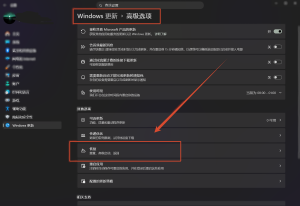
- 点击“重置此电脑” > “删除所有内容”
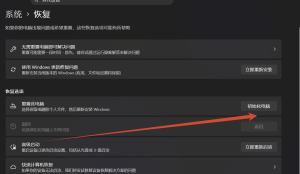
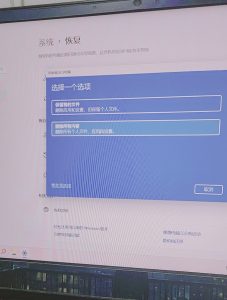
- 选择“云下载”或“本地重新安装”
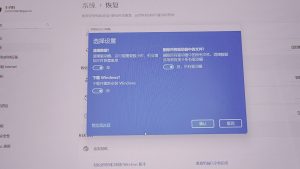
- 按提示完成后续操作,等待系统自动重置
3.方法一:使用U盘安装媒体重装
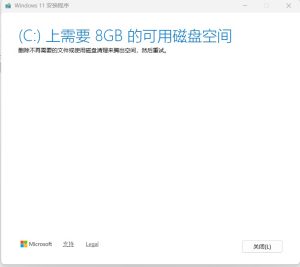
如果方法二不可行(如系统无法正常启动),则可采用此方法。需要准备一个大于8GB的U盘,且C盘需预留大于8GB的空间。
3.1 安装Win11安装媒体
访问微软官方Win11下载页面:https://www.microsoft.com/zh-cn/software-download/windows11
- 点击“立即下载”按钮,下载安装媒体创建工具
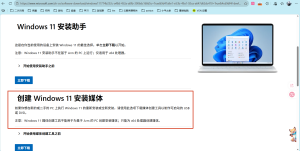
- 运行工具后,选择“为另一台电脑创建安装介质”
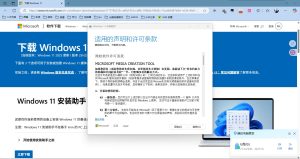
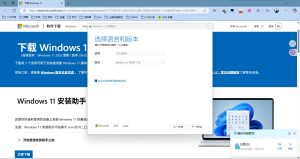
- 选择系统语言和版本
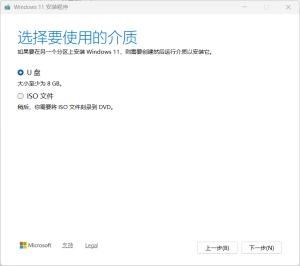
- 选择“U盘”作为安装介质
- 等待工具下载并创建安装媒体
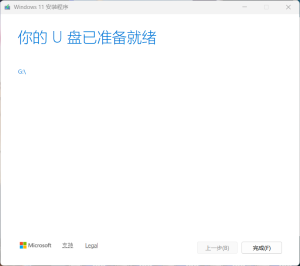
注意:C盘需要预留大于8GB的空间以完成安装媒体制作
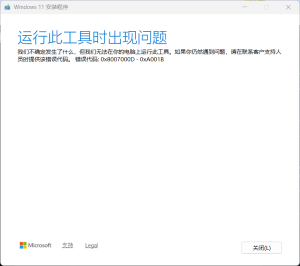
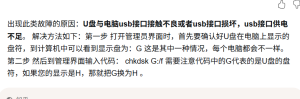
- 如遇安装失败的情况,请检查U盘格式(需为FAT32或NTFS)或尝试更换USB接口。
3.2使用U盘启动
将制作好的安装U盘插入电脑,重启并在开机时按对应按键(通常是F9/F10/F12/ESC,HP电脑一般为F9)进入启动菜单。
- 3.2.1选择U盘启动
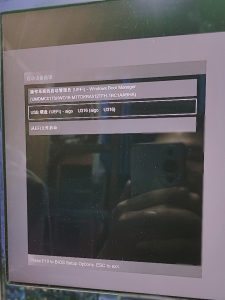
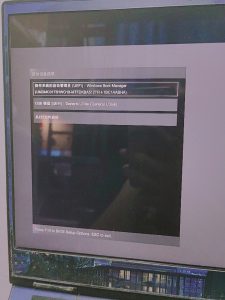
- 进入安装界面后
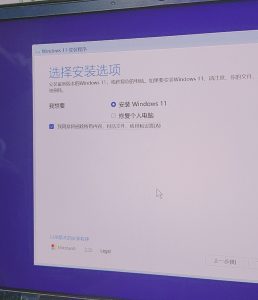
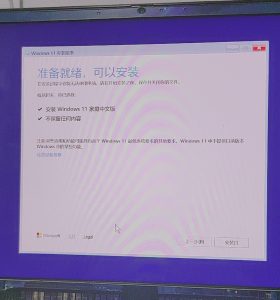
- 如遇到U盘无法启动或安装失败的情况,请检查U盘格式(需为FAT32或NTFS)或尝试更换USB接口。()
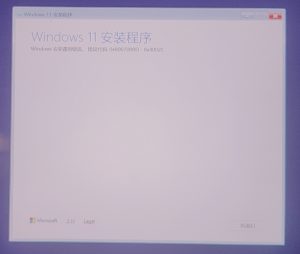
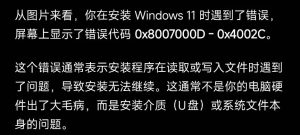
- 如启动后显示“设备启动失败”,可尝试强制关机后重启。

3.3 安装选项及磁盘分区管理
进入Windows安装程序后,可对硬盘进行分区管理,最后将系统下载到C盘。
- 磁盘分区操作界面(本处我是删除原本的C、D、E盘然后合并为C盘)
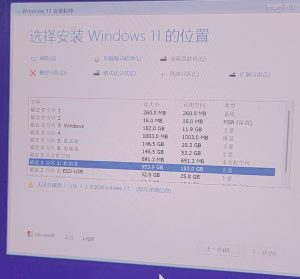
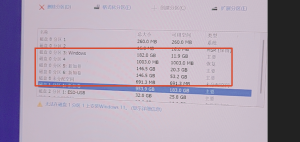
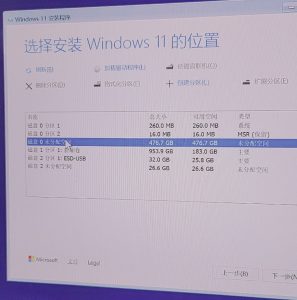
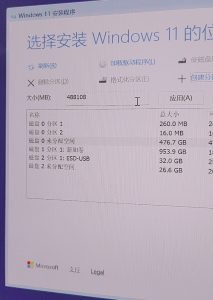
提示:可以选择“自定义:仅安装Windows(高级)”,在此界面中对磁盘进行格式化、新建分区、删除分区等操作。
3.4 重新安装系统与驱动问题
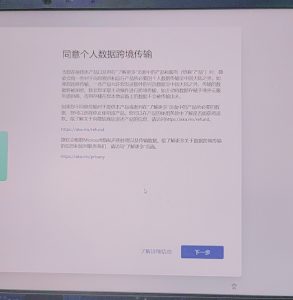
系统安装完成后,可能会遇到没有网络驱动和蓝牙驱动的问题,导致无法联网和连接蓝牙设备。
- 驱动缺失问题(可以先尝试重启大法看是否二次报错)
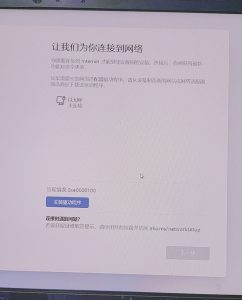
- 解决无网络驱动的第二种方法:可通过其他电脑下载网卡驱动,拷贝至本机安装(即在安装win11安装介质时在U盘中安装匹配的网卡驱动)。
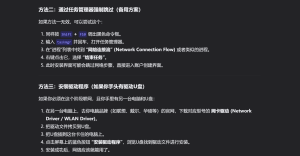
- 如果未提前下载适配驱动,可根据上图方式跳过驱动安装
- 联网成功后,按提示点击“下一步”继续完成系统安装。
3.5 联网驱动与USB共享网络解决
如果无法通过其他方式获取网络驱动,可按照方法二使用网线连接或手机USB共享网络,让电脑通过其他方式上网后安装匹配的驱动。
- USB共享网络设置方法:
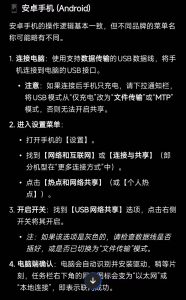
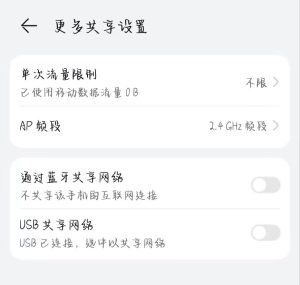
- 鸿蒙系统手机特殊问题:部分鸿蒙手机下拉通知栏中没有“USB共享网络”选项,需要开启开发者模式才能更改相关选项。USB共享网络连接成功效果。
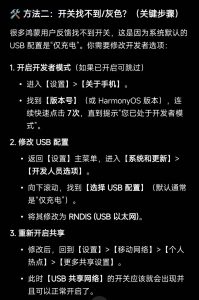

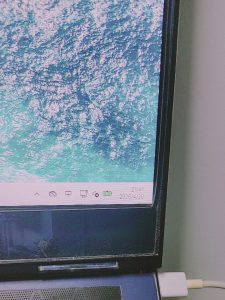
3.6 安装适配驱动
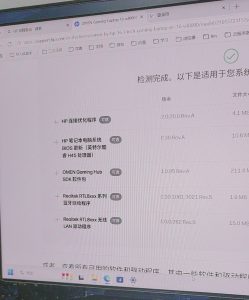
系统安装并联网完成后,需要安装HP电脑对应的驱动程序,建议通过HP官网自动检测工具获取推荐驱动。
- HP官网可以填写自己的序列号或下载hp官方检测工具自动检测产品序列号以及产品号(hp官网):
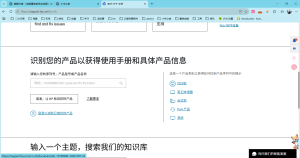
- HP官网检测产品信息:
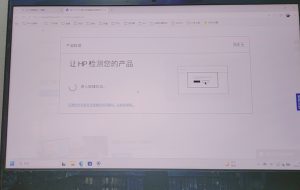
- HP官网自动检测需要安装什么驱动,按推荐列表下载安装即可。
4. 重装完成
系统重装成功后的效果:
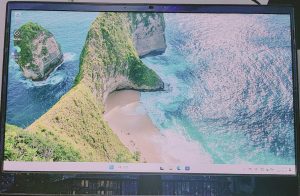
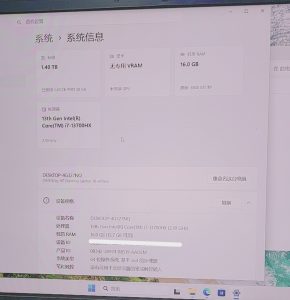
此时系统已恢复至初始干净状态,可以开始安装常用软件和个人文件。
5. 重装后启动遇到的问题
某次启动时遇到报错
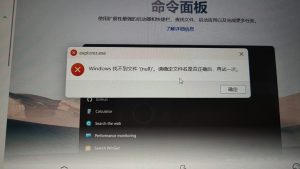
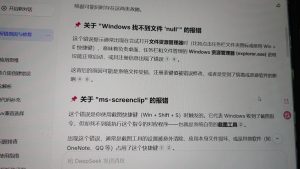
AI分析结果,可根据分析结果进行针对性修复。(本人重新启动后就好了,重启大法解决99%问题不是虚的)
6. 结语
以上是本次HP电脑重装系统的完整流程记录。总结几点关键经验:
- 重装前务必备份好所有个人文件
- 推荐优先尝试方法二(电脑自带重置),最简单快捷
- U盘启动遇到问题可检查Secure Boot设置和U盘格式
- 没有网络驱动时可使用手机USB共享网络临时上网
- 重装后通过HP官网自动检测安装官方驱动